2、接下来依次定位到“HKEY_LOCAL_MACHINE\SOFTWARE\Microsoft\NET Framework Setup\NDP”分支。只要查看NDP下的子项,即可一眼看清.NET Framework的基本版本信息。
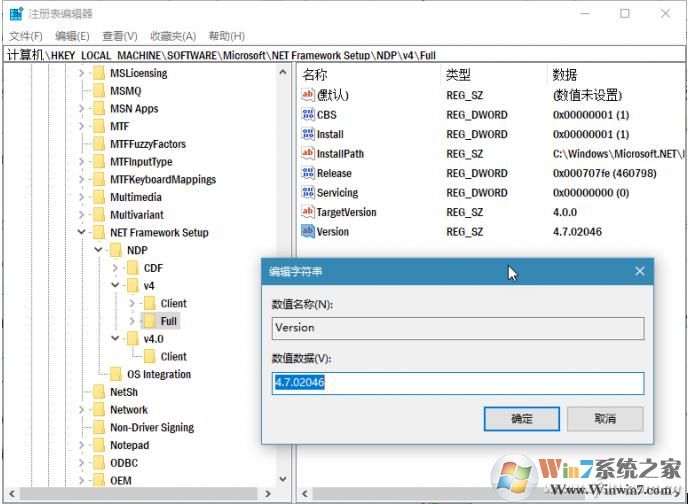
3、要进一步了解.NET Framework的版本详细信息,点击下一级分支中Client或Full子项下的Version字符串值,在“数值数据”中即可看到详细信息;
需要注意的是不同版本的Windows系统默认可能会自带某个版本的.NET Framework组件,但这并不意味着高版本附带的.NET Framework可以支持低版本.NET Framework对应的软件,所有有时软件需要你还得要安装低版本的.NET哦。
 扫一扫,访问手机页面

2026-02-16

2026-02-18

2026-02-18
2026-02-22